A coordenação abre um período de coleta antes do mês da escala
(em geral, a disponibilidade é do próximo mês).
Informe quando pode servir nas missas — pelo WhatsApp ou pelo site.
Depois da publicação, consulte os dias em que foi escalado.
WhatsApp
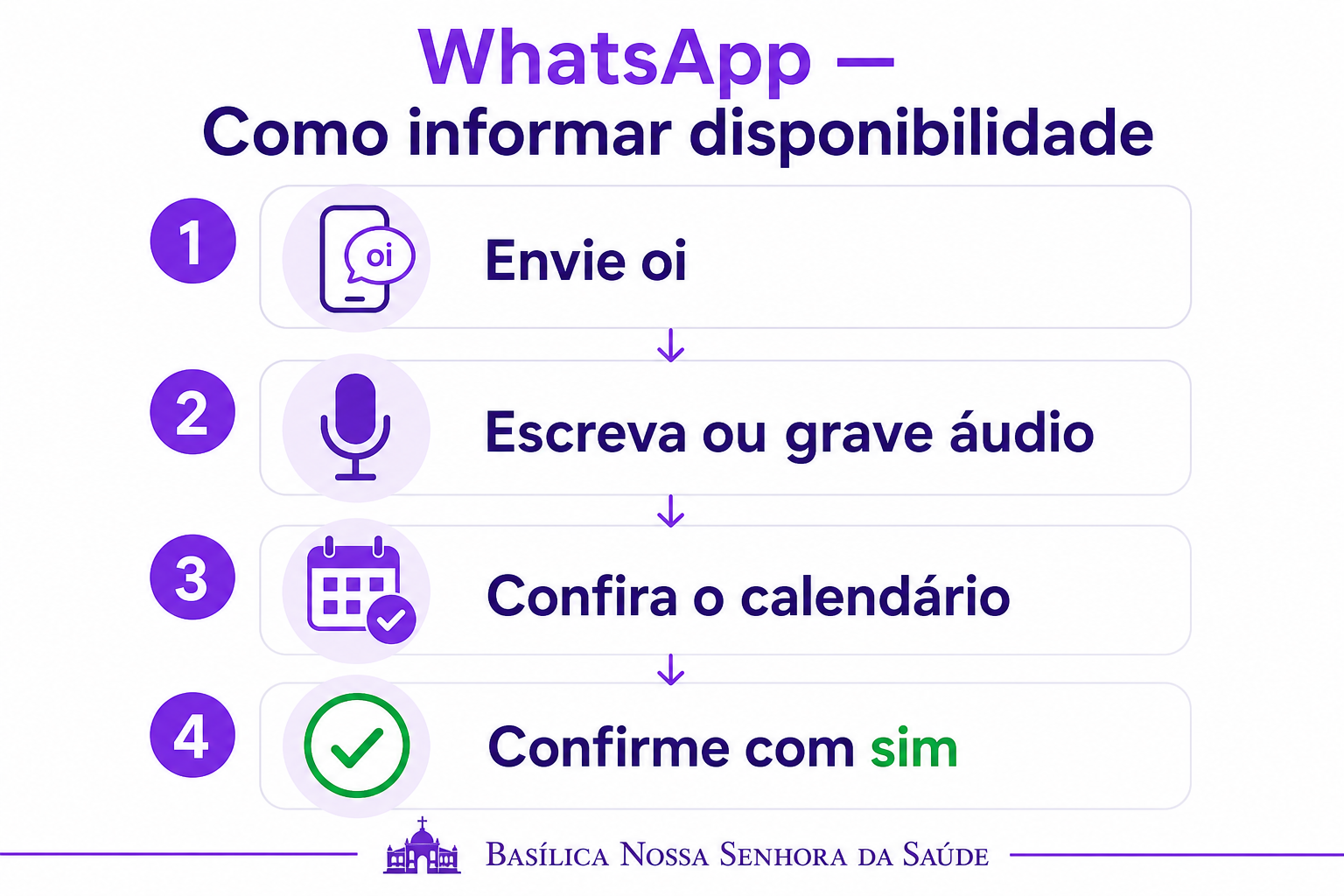
Manda oi, escreve ou grava áudio com quando pode servir, confere o calendário e confirma
Site / app
Preenche o calendário em Minha disponibilidade e acompanha escala e avisos
Use site ou WhatsApp para enviar a disponibilidade — não precisa fazer os dois.
Depois de enviar por um canal, o outro fica bloqueado até a coordenação liberar alteração.
O que cada canal faz
Situação
WhatsApp
Site / app
Informar disponibilidade
Sim (texto ou áudio), no prazo
Sim — Minha disponibilidade
Ver a própria escala
Quando a coordenação envia a escala
Minha escala + calendário
Grade completa da paróquia
Link no envio da escala
Escala completa
Lembrete 1 dia / 1 h antes da missa
Não pelo chat
Sim, com notificações liberadas
Liturgia do dia
Não pelo chat
Opcional — botão no site/app
Pelo WhatsApp — informar disponibilidade
Número oficial: —
O bot do WhatsApp serve principalmente para você enviar a disponibilidade do mês.
Não existe menu do tipo “digite 1” ou comando escala / liturgia no chat —
a escala pronta chega quando a coordenação envia (veja a seção seguinte).
1. Começar (número cadastrado)
Abra o WhatsApp da Basílica no número acima.
Envie oi (também vale: olá, disponibilidade, começar).
Se o celular estiver vinculado ao seu cadastro, o bot cumprimenta, informa o mês da escala e o prazo (quando houver).
Escreva ou grave um áudio com quando pode servir.
Confira o calendário (imagem) e o resumo.
Se for casal, responda aos botões (replicar para o cônjuge; juntos ou separados).
Toque em Sim, enviar (ou digite sim) — ou Corrigir para recomeçar.
Número não cadastrado: o bot avisa que não encontrou seu cadastro e salva o número para a coordenação vincular.
Fale com a coordenação e, depois do vínculo, envie oi de novo.
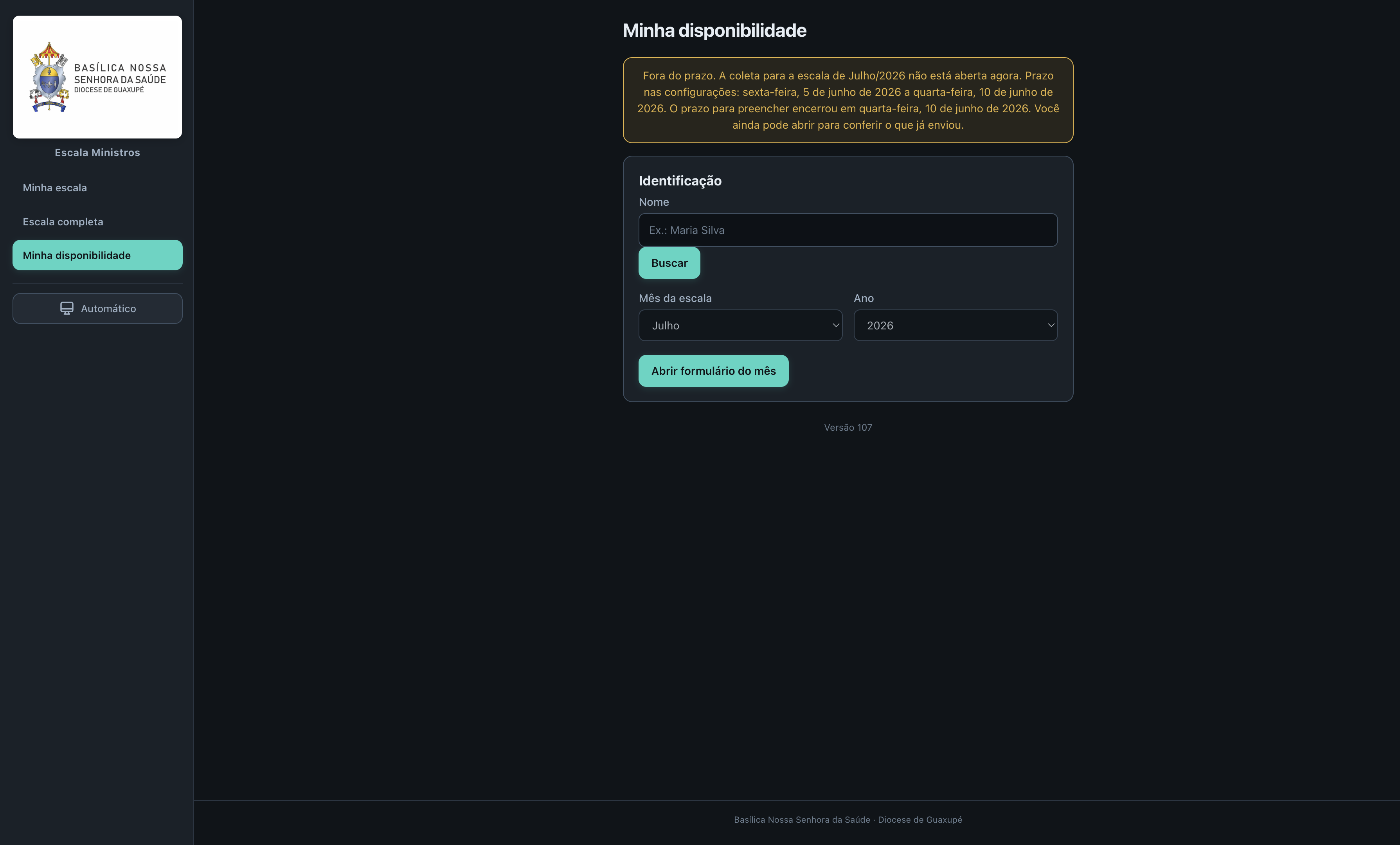
Fora do prazo: o bot informa que a coleta daquele mês não está aberta (e mostra as datas, se configuradas).
Aguarde a coordenação liberar.
2. O que digitar no chat
Você envia
O que acontece
oi, olá, disponibilidade, começar
Abre (ou reabre) o fluxo de disponibilidade
ajuda ou help
Explica como escrever ou gravar a disponibilidade
sim, ok, confirmo, enviar
Confirma o envio (depois do calendário)
não, corrigir, refazer, mudar
Descarta e permite escrever de novo
Botões que aparecem
Sim, enviar / Sim, confirmar — grava a disponibilidade
Corrigir — volta para você escrever ou gravar de novo
Casal: Sim, replicar / Não · Juntos / Separados (semana e fim de semana)
3. Exemplos de mensagem (texto ou áudio)
5, 19 e 26 às 18h30 · 6, 13 e 27 às 15h · 2, 9, 23 e 30 às 18h30
Posso qualquer dia às 7h
Segunda, quarta e sexta de manhã
Só domingo às 15h e 18h30
Finais de semana, qualquer horário
Qualquer dia menos sexta
Não posso este mês
Estou disponível / pode me escalar / conte comigo
No áudio, fale devagar os dias e horários
(ex.: “dezoito e trinta” = 18h30). O bot responde que está transcrevendo e mostra o que entendeu.
Na hora de confirmar ou nas perguntas de casal, áudio não vale — use os botões ou digite sim / corrigir.
4. Conferir e confirmar
O bot envia uma imagem de calendário (verde = pode servir; cinza = sem missa naquele dia)
e um resumo em texto. Confira com atenção antes de enviar.
Mensagem de sucesso (modelo): disponibilidade do mês enviada; a coordenação confere no painel.
Para alterar depois, em geral é preciso falar com a coordenação (veja “Já enviei”).
5. Se você é casal
Antes da confirmação final, o bot pergunta:
Replicar a mesma disponibilidade para o cônjuge? — Sim ou Não
Segunda a sexta: servem juntos ou separados?
Fim de semana: juntos ou separados?
Se escolher Separados nos dias úteis, o cônjuge deve enviar a própria disponibilidade
(site ou WhatsApp).
Pelo WhatsApp — quando a escala chega
Você não pede a escala digitando um comando no chat.
Quando a coordenação publica e envia a escala pelo WhatsApp, o bot manda para o seu número cadastrado.
Se você está na escala do mês
Saudação com seu nome
Link da grade completa no site (escala da paróquia)
Calendário em imagem com os seus dias e horários
Lista em texto (“Minha escala — você tem X missa(s)…”)
Arquivo .ics para importar no calendário do celular (Apple / Google)
Se você não está escalado(a) naquele mês
Saudação + link da escala completa do mês, para consultar a paróquia
Dica: guarde o número do bot e o site.
No dia a dia, use o app instalado (Minha escala + notificações) para lembretes;
o WhatsApp é ótimo para enviar disponibilidade e para receber o envio oficial da escala.
Pelo site — disponibilidade
Acesse escala-ministros.pages.dev.
Na primeira vez, informe o celular cadastrado (mesmo do WhatsApp) para entrar.
Minha disponibilidade
No menu, abra Minha disponibilidade.
Como marcar: toque nos dias do calendário; em seguida escolha os horários daquele dia.
Os dias marcados ficam destacados. O Resumo mostra só o que você marcou.
Quando o prazo está aberto
Digite seu celular (mesmo cadastrado na coordenação), se o site pedir.
Clique em Abrir e preencher disponibilidade (ou o editor abre sozinho se você já estiver reconhecido).
1. Qual dia? — toque nos dias em que pode servir.
2. Qual horário? — com um dia selecionado, marque os horários (toque de novo no dia para outro horário).
Opcional: use a grade por dia da semana como atalho e clique em Salvar dias.
Clique em Salvar disponibilidade.
Se você é casal na escala
Ao salvar, o site pergunta (só quem é casal vinculado no cadastro):
Salvar a mesma disponibilidade para o cônjuge? — Sim copia; Não grava só a sua.
Se servem juntos ou separados na missa (semana e fim de semana).
No WhatsApp, o bot faz as mesmas perguntas antes de confirmar.
Quando o prazo já fechou
Você não pode alterar, mas pode conferir o que enviou.
Use Ver minha disponibilidade — calendário em modo leitura, com resumo.
Consultar a escala no site
Após a publicação, entre no site com seu celular (ou pelo app já instalado):
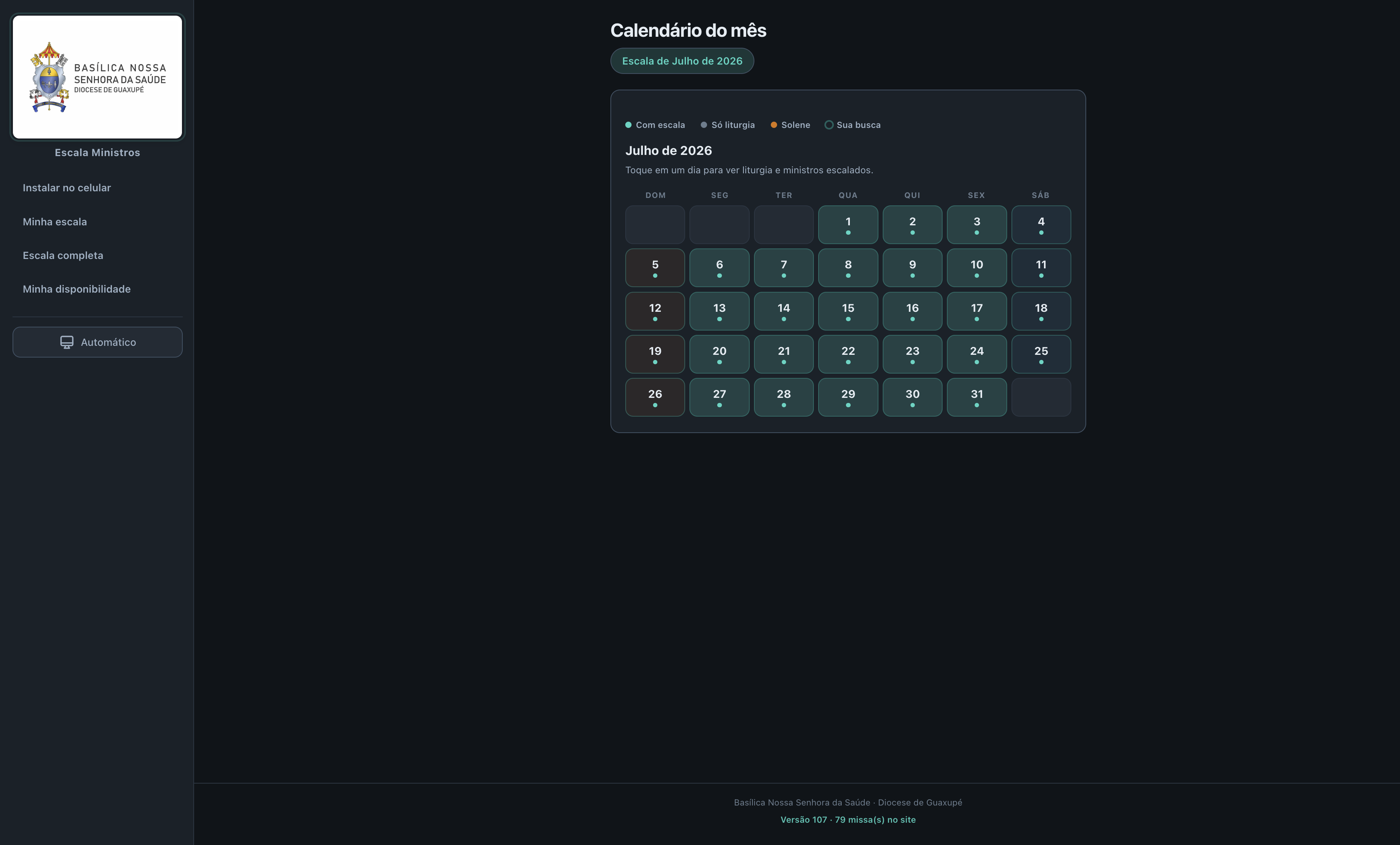
Calendário (página inicial)
Seus dias na escala aparecem em verde no calendário do mês.
Toque em um dia para ver quem serve e a liturgia.
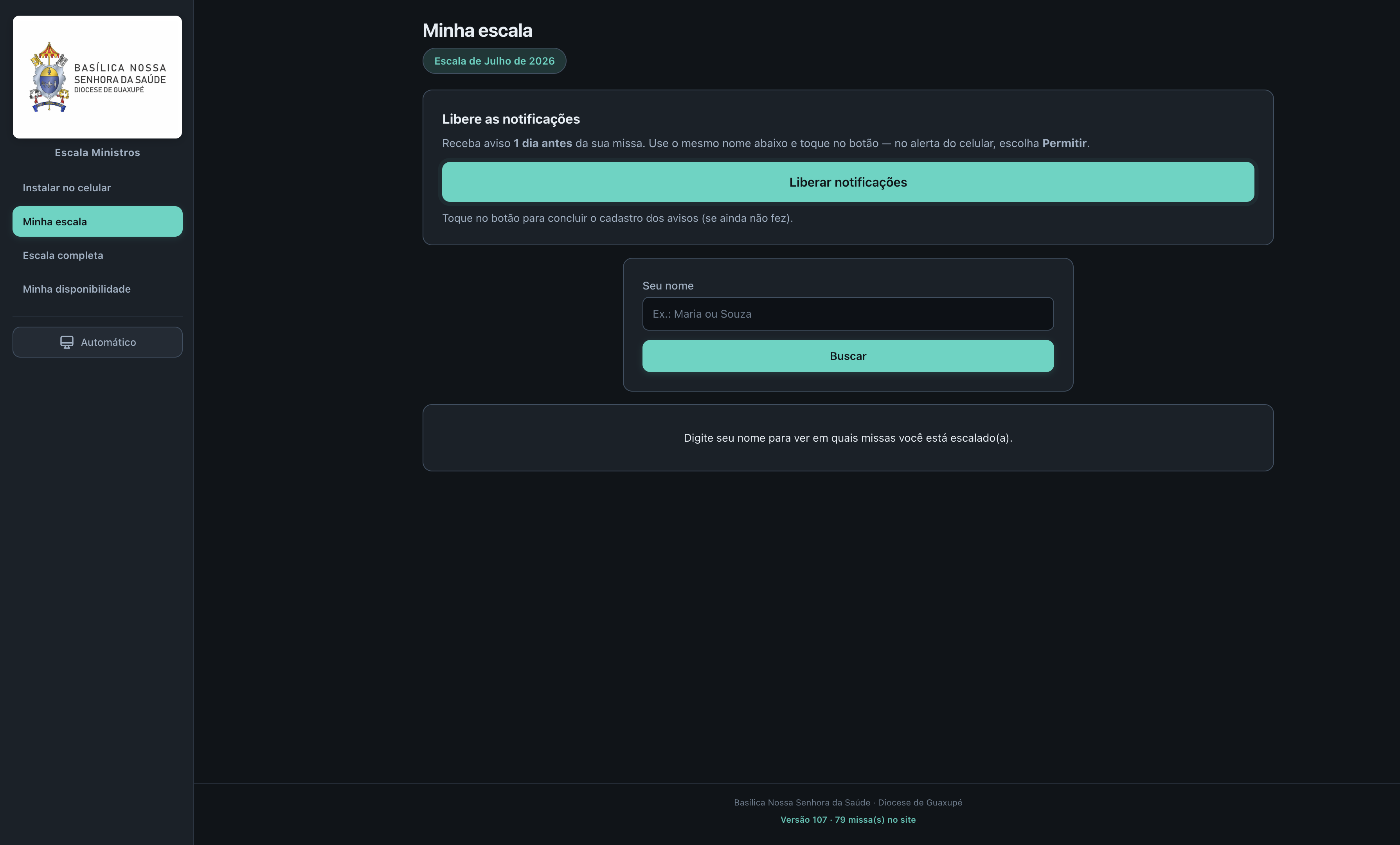
Minha escala
Lista só as missas em que você foi escalado (reconhecido pelo celular).
Escala completa
Tabela com todos os ministros do mês — para ver a paróquia inteira. No celular, deslize na horizontal para ver os demais dias.