Basílica Nossa Senhora da Saúde · Diocese de Guaxupé
1. Visão geral
O Escala Ministros organiza a montagem mensal da escala de extraordinários da Basílica.
Ministros informam quando podem servir (site ou WhatsApp); o painel admin cruza disponibilidades,
respeita restrições e gera a escala; depois ela é publicada na web e pode ser enviada por WhatsApp.
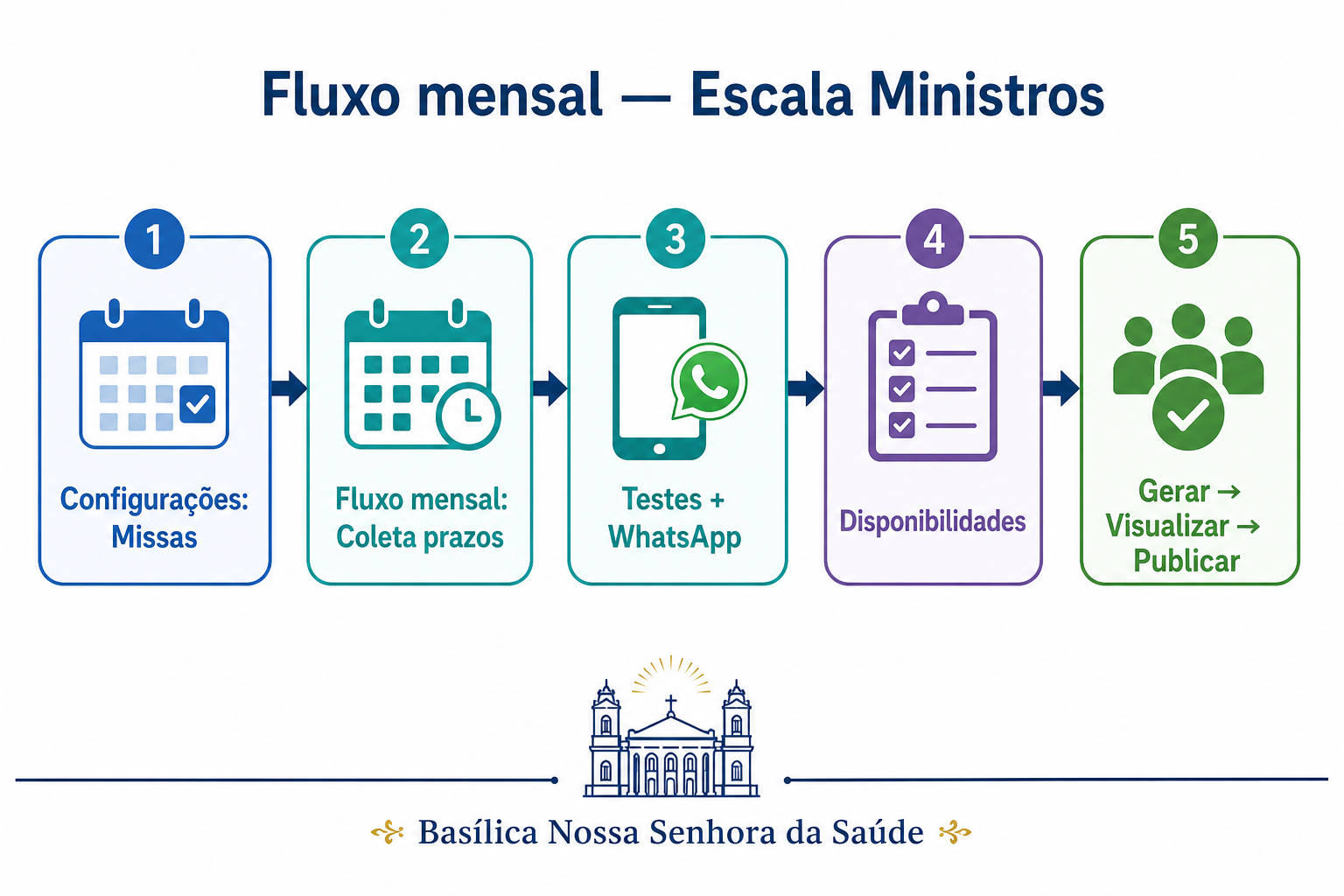
Figura 1 — Fluxo mensal recomendado (do cadastro à publicação).
O site tem menu lateral com as páginas principais. O ministro entra com o
celular cadastrado (mesmo do WhatsApp) — não usa senha de admin.
Quem ainda não tem número na lista pode usar o link Cadastre seu celular na tela de entrada.
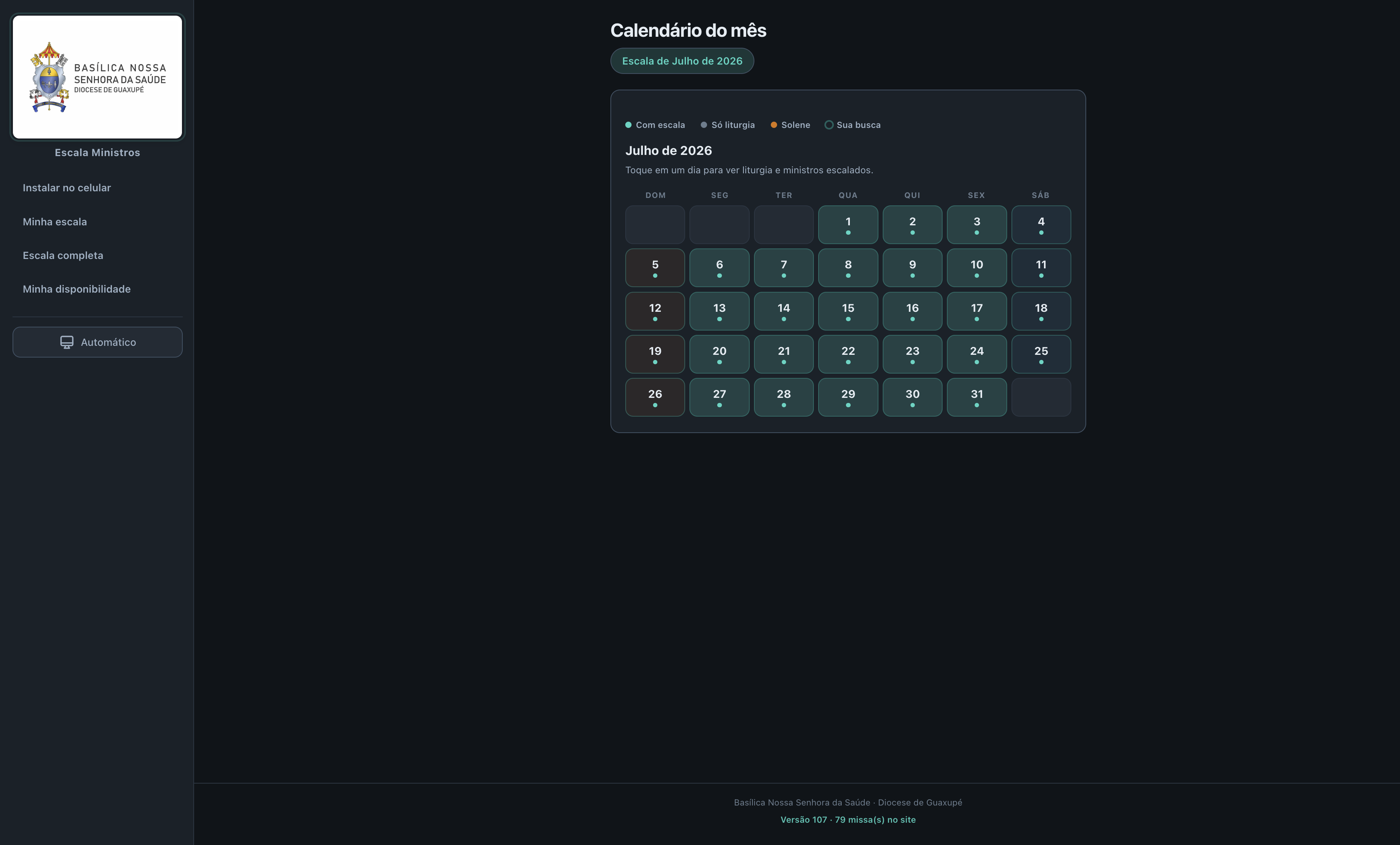
Figura 2 — Calendário público: após entrar com o celular, os dias do ministro na escala publicada aparecem em verde.
Páginas do menu
Calendário (início) — visão do mês; dias do ministro logado em verde; toque no dia para ver detalhes.
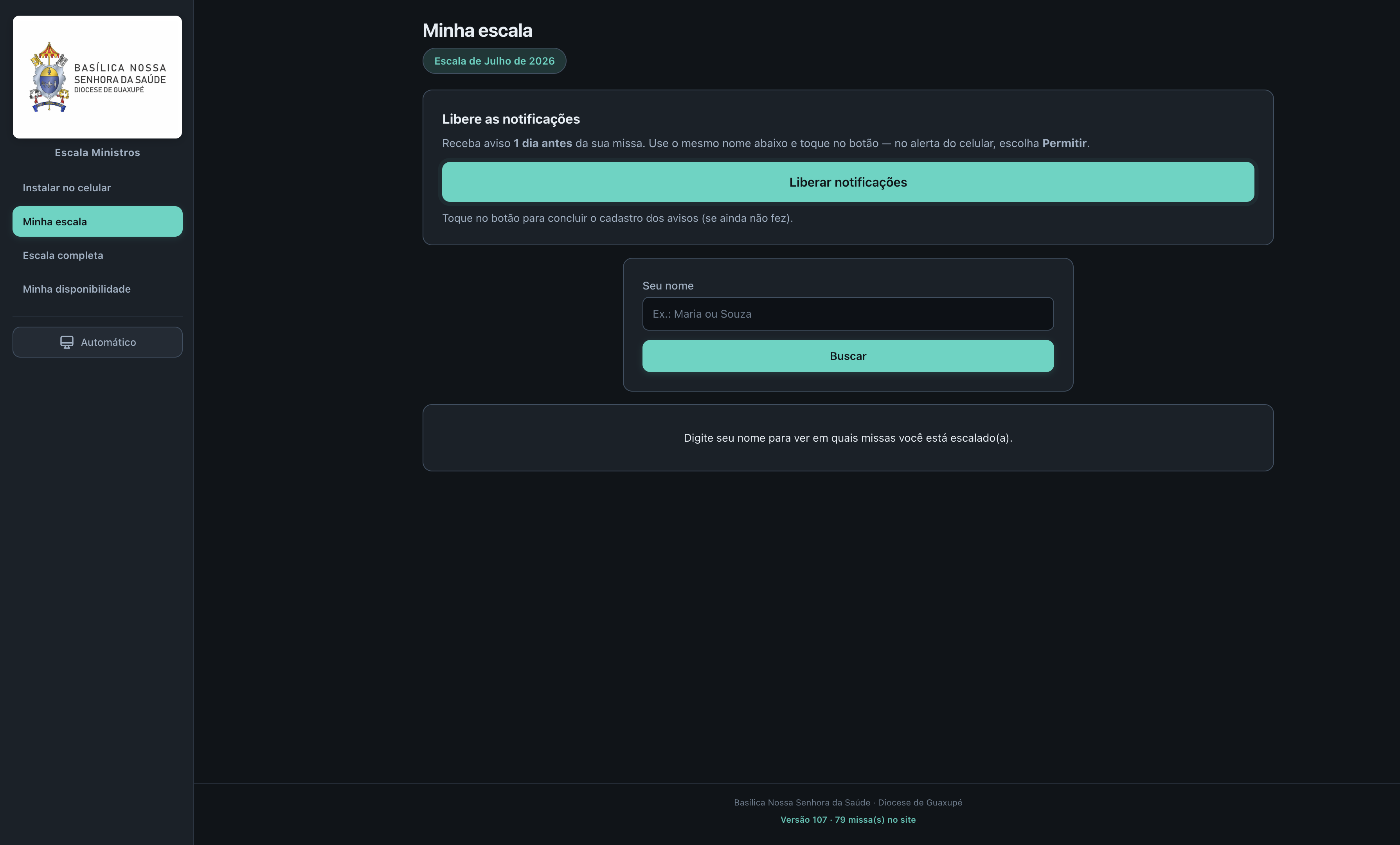
Minha escala — o ministro informa o celular e vê só os dias em que foi escalado.
Escala completa — tabela com todos os ministros do mês.
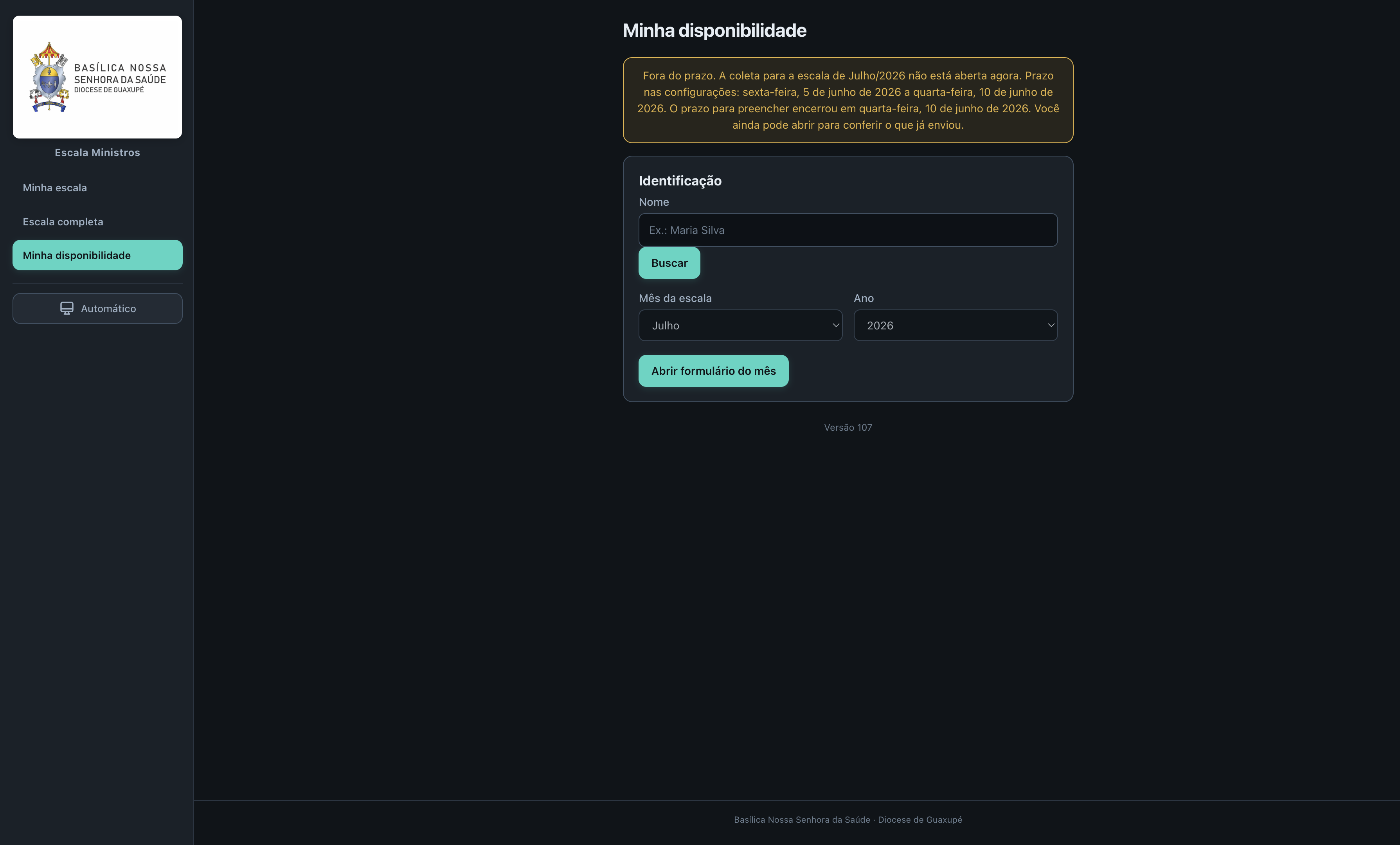
Minha disponibilidade — marcar dias e horários durante a coleta; fora do prazo, só conferir o que já enviou.
Manual — guia rápido para ministros (site e WhatsApp).
Instalar no celular — atalho para usar como app (PWA).
Figura 3 — Minha disponibilidade: dias marcados em verde (uma cor); resumo à direita com horário de cada dia.Figura 4 — Minha escala: consulta pelo celular após a publicação.
Prazo aberto (coleta)
Botão Abrir e preencher disponibilidade.
Calendário editável: toque nos dias (verde), escolha horários, Salvar.
Dados do WhatsApp já salvos podem ser vistos e completados no site.
Prazo fechado
Botão Ver minha disponibilidade — somente leitura.
Mostra o que veio do site ou do WhatsApp (calendário verde + resumo).
Salvar, copiar do mês anterior e atalhos do calendário ficam desativados.
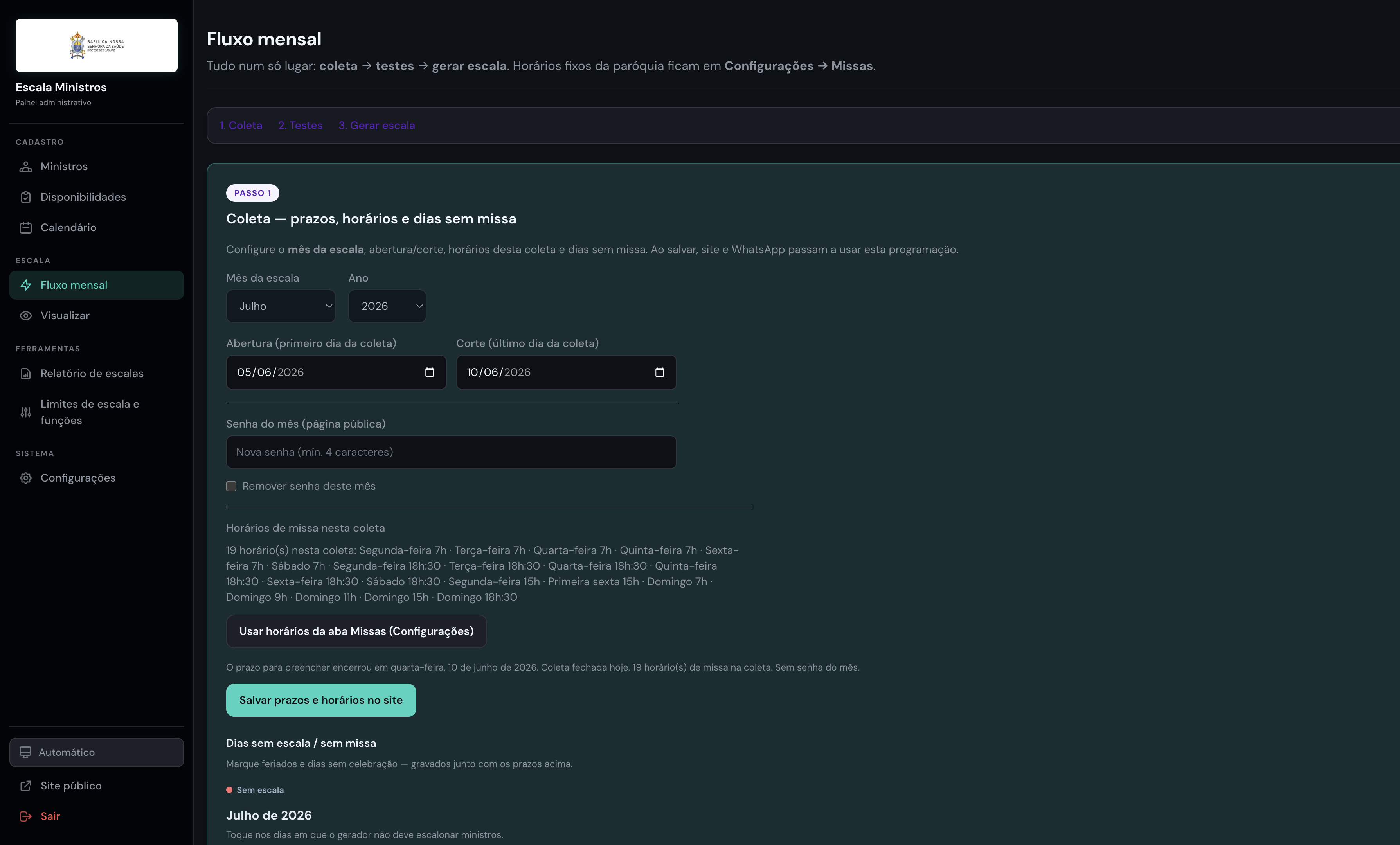
A coleta no site só funciona entre as datas de abertura e corte configuradas no painel (Fluxo mensal → Passo 1).
Fora desse período, o ministro ainda pode conferir a disponibilidade enviada.
3. Painel administrativo
Acesse admin.html, digite a senha e use o menu lateral.
A senha pode ser alterada em Configurações.
Passo 1 — Coleta
Defina o mês da escala, datas de abertura/corte, horários desta coleta e dias sem missa.
Clique em Salvar programação da coleta. Isso libera site e WhatsApp para aquele mês.
Passo 2 — Testes
Rode o Checklist WhatsApp (botão no painel). Envie oi e uma disponibilidade de teste (texto ou áudio) pelo celular.
Use também o mega-debug (dentro de detalhes recolhíveis) se algo falhar.
Disponibilidades (aba separada)
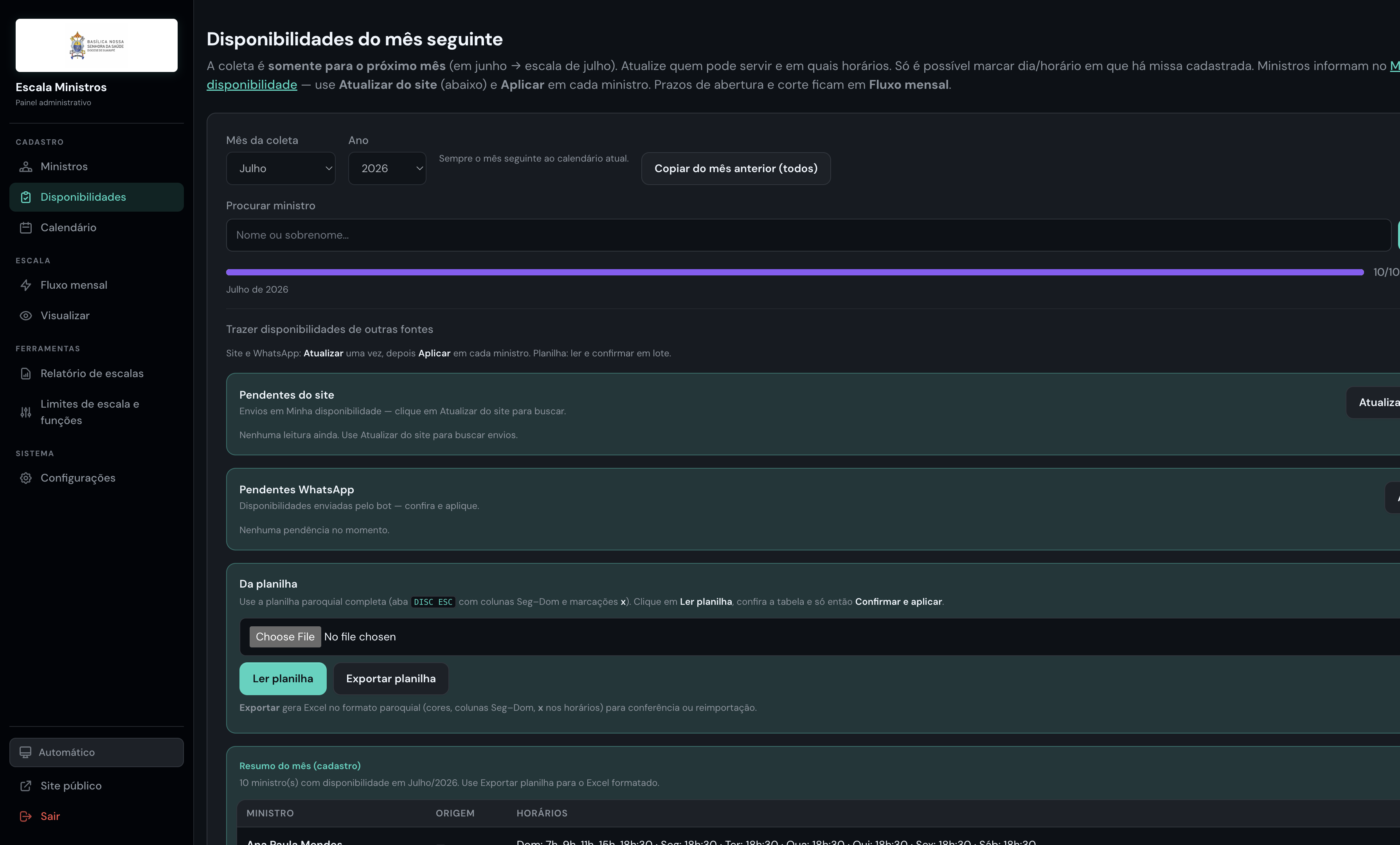
Clique em Atualizar do site, revise pendentes do WhatsApp e clique em Aplicar em cada ministro.
Passo 3 — Gerar escala
Com disponibilidades aplicadas, clique em Gerar escala. O sistema distribui ministros respeitando restrições e casais.
Visualizar → Publicar
Confira na aba Visualizar. Cadastre WhatsApp de todos os escalados. Depois Publicar na web.
Opcional: enviar escala por WhatsApp.
Antes de publicar: cada ministro que aparece na escala do mês precisa ter
WhatsApp/celular cadastrado na aba Ministros. Sem isso, a publicação é bloqueada.
5. Disponibilidades
A coleta é somente para o próximo mês (ex.: em junho → escala de julho).
As disponibilidades vêm de três fontes:
Site — ministro preenche em Minha disponibilidade.
WhatsApp — bot recebe texto ou áudio; fica em Pendentes até aplicar.
Planilha — importação em lote (quando usada).
Figura 6 — Disponibilidades: aplicar site, WhatsApp e conferir calendário por ministro.
Como aplicar
Clique em Atualizar do site para trazer o JSON remoto.
Selecione o ministro — o calendário admin usa a mesma cor verde para dias marcados.
Disponibilidade do WhatsApp pode ser aplicada em Pendentes ou já aparece após confirmação do ministro no bot.
O texto original do WhatsApp fica em rawText para conferência.
Escolha o mês da coleta no topo.
Clique Atualizar do site (uma vez).
Para cada ministro com alteração pendente, abra e clique Aplicar.
Na seção Pendentes WhatsApp, confira o texto/áudio interpretado antes de aplicar.
6. WhatsApp para ministros
O número oficial da paróquia (WhatsApp Business) conversa com cada ministro cadastrado.
Fluxo do ministro
Envia oi (ou inicia conversa).
O bot pede disponibilidade para o mês em coleta.
Ministro responde em texto ou áudio (ex.: «posso dias 7, 8 e 9 às 18h30»).
O bot mostra um calendário resumo para conferência.
Ministro confirma ou corrige.
Dicas de mensagem (ministros)
Informe dias e horários em que pode servir.
Para indisponibilidade total, diga claramente «não posso nenhum dia» — o bot pede confirmação.
Frases como «os outros dias não posso» significam só os dias não mencionados, não o mês inteiro.
Horário «18 e 30» é interpretado como 18h30.
Coordenação: use Fluxo mensal → Checklist WhatsApp antes de abrir a coleta para todos.
No terminal do projeto: npm run test:whatsapp (7 testes automáticos).
7. Gerar e publicar escala
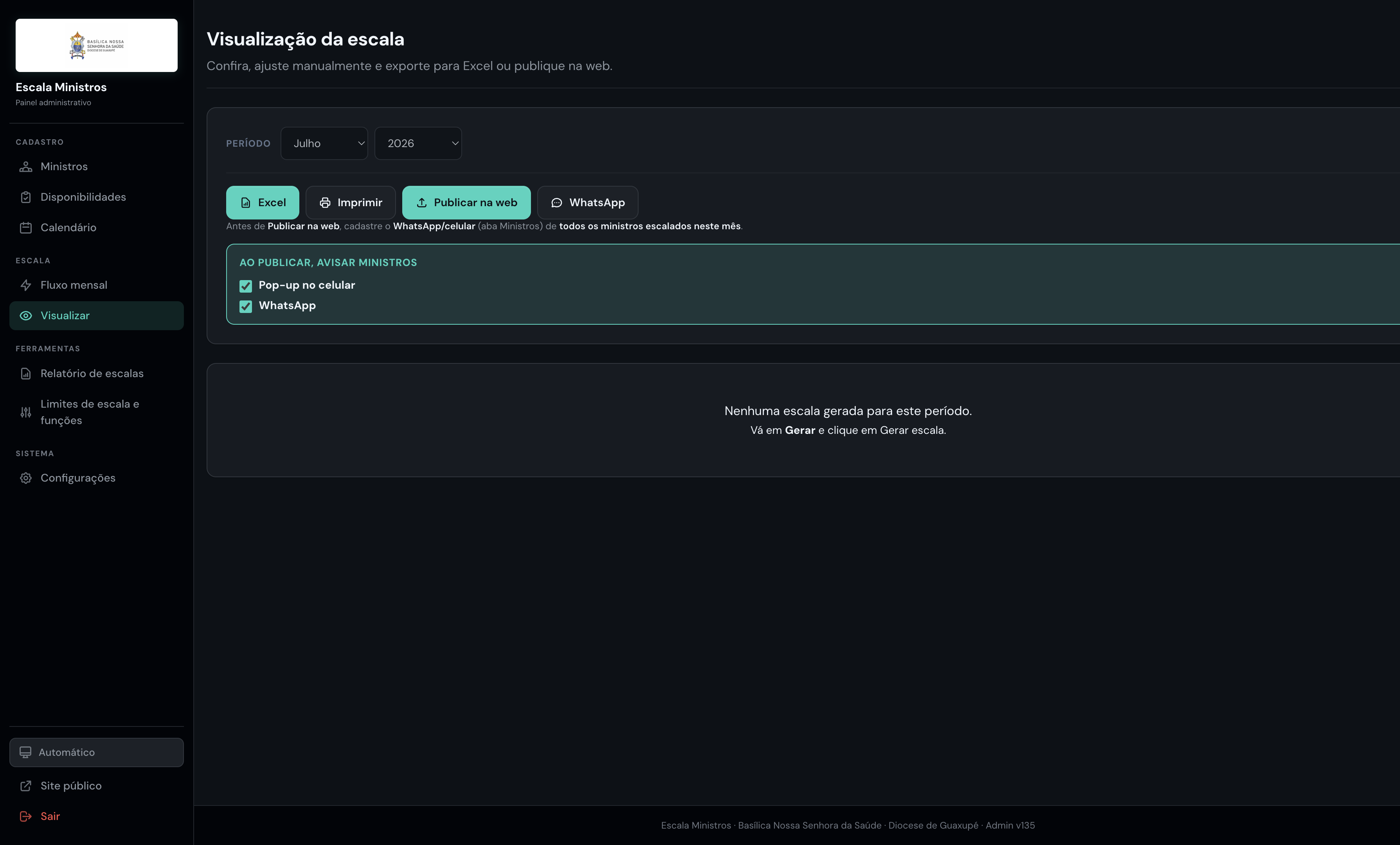
Figura 7 — Visualizar: conferir, exportar PDF/XLS, publicar na web ou enviar WhatsApp.
Depois de gerar
Revise cada dia e horário na aba Visualizar.
Edite manualmente se necessário (troca de ministro).
Exporte PDF paroquial ou planilha se precisar imprimir.
Publicar na web — sobe a escala para o calendário público.
Enviar escala por WhatsApp — manda imagem/PDF para ministros (opcional).
Cadastro de ministros (permanente)
Na aba Ministros:
Nome completo e funções.
WhatsApp/celular — obrigatório para quem for escalado.
Restrições: máximo por mês, uma vez por fim de semana, casal, etc.
Filtro Sem celular ajuda a achar quem falta cadastrar antes de publicar.
8. Configurações
Cadastros que não mudam todo mês:
Missas / celebrações — semana tipo (horários fixos de domingo a sábado). Clique no horário para editar.
Senha do admin — altere e anote em local seguro.
Importação — ministros ou dados iniciais via planilha.
Lembrete push — notificação no celular (se configurado).
Prazos de coleta, horários específicos do mês e dias sem missa ficam em
Fluxo mensal → Passo 1, não em Configurações.
9. Problemas comuns
Painel com layout antigo
Recarregue com Ctrl+F5 (Windows) ou ⌘+Shift+R (Mac) para buscar a versão nova.
WhatsApp não responde
Rode o checklist no Fluxo mensal.
Confirme que a coleta foi salva (Passo 1).
Verifique se o ministro tem celular cadastrado com o mesmo número do WhatsApp.
Disponibilidade interpretada errado
Peça ao ministro reenviar com dias explícitos (ex.: «5, 19 e 26 às 18h30»).
Na aba Disponibilidades, confira o calendário e o rawText antes de Aplicar.
Compare com o que o ministro vê em Minha disponibilidade no site (deve bater com o WhatsApp).